
こんにちは!
旦那オタク歴20年の主婦、めぐりです。
AI強化週間、第2回目です!
前回の「AIで献立を立てる」の話、
早速やってみましたというお声をいただいてめちゃくちゃ嬉しかった〜!!!
今回はもっと手軽にできる、便利な活用方法をお伝えします!
フォロワーさんのAI活用がすごすぎた件
本題に入る前に、質問に答えていきます!
「めぐりさん、ChatGPTとGemini、両方課金してますか?無料との違いは?」
私が課金しているのはChatGPTだけです。
有料と無料の違いはいろいろあります。
・処理速度
・画像生成できる枚数
・1日にやりとりできる回数
・回答の賢さ
などなど。
ただ!!!
普通に日常使いするなら無料で全然大丈夫です。
私が有料にしているのは、仕事で頻繁に使うからというだけで、
何十回もやりとりする日が続くと、無料版だと制限がかかってくるんですよね。
どちらも無料でかなり優秀なので、
まずは無料から始めてみてください。
「もっと使いたい!」ってなってから有料を検討すれば十分かなと!
そしてこちらのコメントもすごかった。
「産後ダイエット目的でChatGPTに毎食の写真を送って食事管理してもらっています。
カロリーや栄養を見てもらい、食べる順番まで教えてもらって、白米を一切我慢せず2ヶ月でマイナス6kg達成しました。
焼肉を爆食いした時も『野菜食べてるから偉い!』と褒めてくれる激甘トレーナーです」
え、これすごくないですか!!!!!!
写真を送るだけで栄養バランスを見てくれて、しかも褒めてくれる。
「もっと厳しくして」って指示したら厳しくもしてくれるらしい(笑)
私もこれやってみたい……。
という感じで、AIの使い方は本当に無限大だなと改めて実感しました。
今日の本題:学校だよりをGoogleカレンダーに一瞬で登録する方法

はい、本題です。
これ、ほんまに革命です。
学校だよりって、他の学年の予定も全部載っていて、自分の子供の予定だけを抜き出すのが地味に手間じゃないですか。
今までは、
①自分の学年のページを探す
②予定をひとつずつ確認する
③スマホにポチポチ手入力する
この作業、AIに丸投げできます。
やり方はたったの3ステップ。
① 学校だよりの、自分の子供の学年の登録したい予定に赤丸をつける

② 赤丸をつけたページをバシャッと写真に撮る

③ Geminiに写真を送って「この赤丸の予定をGoogleカレンダーに追加して」と指示する
以上!!!!!!
これだけで、赤丸をつけた全ての予定がGoogleカレンダーに自動で登録されます。

病院の予約表、手帳に書いたアナログのメモ。
なんでも写真に撮って「カレンダーに入れて」と言えばやってくれます。
時間にしたら数分のことかもしれないけど、
こういうのは毎日の積み重ねだから。
その5分、10分を短縮して生み出す時間はとっても貴重。
うまくいかないときは権限設定を確認

一点だけ注意点。
私も最初、一発でうまくいかなかったんですよ。
調べたらアクセス権限の設定が必要でした。
確認手順はこちら。
① Geminiの設定画面を開く
② 「アプリ連携」というメニューを探す
③ Googleカレンダーとの連携をオンにする
私の場合は、設定後に一度アプリを立ち上げ直したら2回目からはスムーズに動きました。
もしうまくいかなかったらここを確認してみてください!
手間を減らした分、できることは増える

献立より、正直こっちの方が簡単です(笑)
写真1枚撮るだけで、あの地味に面倒な転記作業がゼロになる。
時短ってこういうことだよな、と思います。
減らした手間の分だけ、別のことに時間を使えるんですよね。
毎日忙しいからこそ。
こういう時短を少しでも取り入れて、一息ついたり、別のことをしてみたり。
自分がやりたいことが叶う、そんな時間に使えるといいなと思います!
次回(金曜日)はAI強化週間第3回目!
家計管理とAIを絡めた使い方をお話しします。
最後まで読んでくださりありがとうございました!
また次回の投稿でお会いできると嬉しいです。
めぐりでした。
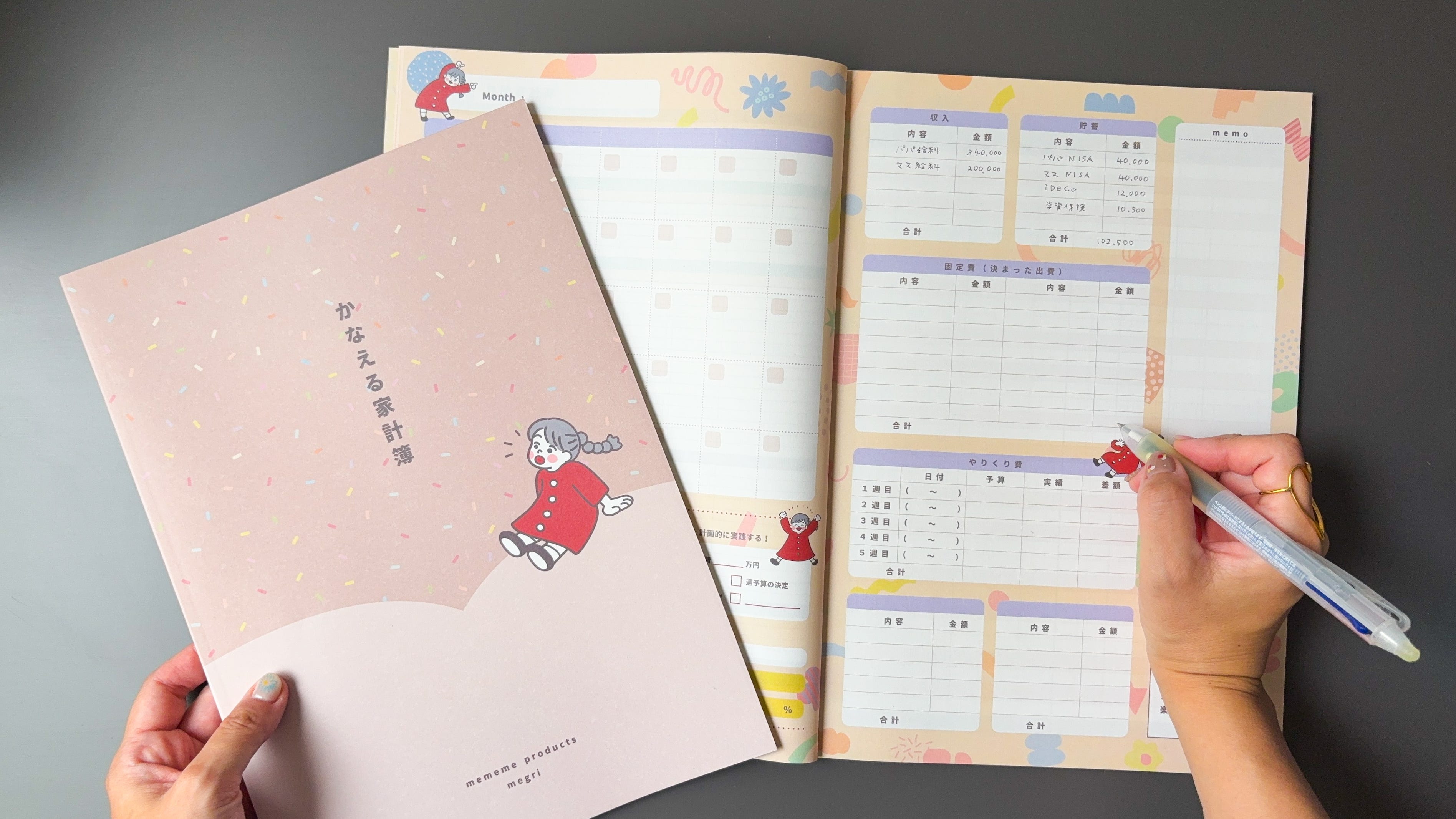
かなえる家計簿、絶賛販売中📚